
Wizualizacje w Power BI – jak zadbać o UX i UI w naszym raporcie?
Tworząc wizualizacje raportów w Power BI, łatwo jest zapomnieć, że nie są one tylko i wyłącznie dla nas, ale przede wszystkim dla klientów lub szefostwa. Coś, co nam wydaje się intuicyjne, dla użytkownika może okazać się zawiłym labiryntem, w którym łatwo się pogubi. Projektowanie raportów jest więc czymś więcej niż ładnymi wykresami – to złapanie naszego klienta za rękę i opowiedzenie mu o danych w przystępny dla niego sposób. Dobry dashboard nie tylko pokazuje dane, ale pomaga je zrozumieć, prowadzi użytkownika i daje mu kontrolę. Zaczynając tworzyć wizualizację w Power BI, warto zaprzyjaźnić się z dwoma, niezwykle istotnymi zagadnieniami UX i UI.
UX I UI w Power BI – z czym to się je?
User Interface (UI) to wszystko, co widzimy i z czym bezpośrednio wchodzimy w interakcję w raporcie Power BI. To układ, kolory, czcionki i każdy detal, który wpływa na pierwsze wrażenie i komfort użytkownika. Dobry UI sprawia, że raport jest czytelny, estetyczny i intuicyjny tak, aby użytkownik od razu wiedział, gdzie znaleźć najważniejsze informacje, a poruszanie się po raportach było naturalne i przyjemne dla odbiorcy.
UI jest więc realizacją strategii, którą ustala UX (User Experience). To tutaj abstrakcyjne decyzje o tym, co jest najważniejsze i jak dane mają wspierać biznes, przybierają fizyczną formę. Wybór palety kolorów, typografii czy układu elementów to nie tylko kwestia estetyki, ale narzędzia do prowadzenia użytkownika po raporcie, podkreślania kluczowych informacji i zapewniania spójności wizualnej, która buduje zaufanie.
Synergia UX i UI w Power BI - nie możesz o tym zapomnieć!
Synergia UX i UI w Power BI to duet, bez którego raporty tracą na wartości i użyteczności. Projektowanie z myślą o użytkowniku (UX) nadaje kierunek, wyznacza priorytety i decyduje, jak prowadzić odbiorcę przez dane, a UI zamienia te decyzje w realny wygląd, interakcje i komfort obsługi. Przykład? Jeśli użytkownicy potrzebują szybkiego podsumowania wyników, warto odwołać się w raporcie do kluczowych zasad UX. Kluczowe wskaźniki powinny znaleźć się więc na górze raportu oraz z pomocą UI być widoczne, czytelne i atrakcyjne.
Wizualizacje w Power BI – jak się do tego zabrać?
Tworzenie raportów Power BI zaczyna się od zrozumienia tego, co naprawdę jest istotne dla użytkownika. Ważne jest, by nie projektować dla siebie, ale z myślą o konkretnej osobie czy zespole, który będzie faktycznie korzystać z finalnego rozwiązania. Dalej warto przejść przez fazę koncepcji, podczas której nawet za pomocą kartki i ołówka rozrysujemy plan raportu, aby później stopniowo wdrażać i testować raport z realnymi odbiorcami. Każdy z tych etapów daje szansę na zebranie cennych uwag, testowanie różnych rozwiązań i uniknięcie typowych pułapek, np. nadmiaru informacji czy zbyt złożonego interfejsu.
Na każdym etapie możesz skorzystać z różnych narzędzi, które usprawniają pracę i pozwalają szybciej weryfikować pomysły:
- wireframes (Figma, PowerPoint, kartka papieru) – do szybkiego szkicowania układu
- makiety wysokiej i niskiej wierności – np. w Adobe XD, PowerPoint, Mokkup.ai
- narzędzia do modelowania danych (Power Query, Power BI Desktop)
- testy użyteczności – nawet proste testy z użytkownikami w stylu „znajdź najważniejszy wskaźnik”
- systemy do zbierania feedbacku – prosta ankieta, spotkania online, dedykowane narzędzia jak Typeform lub Microsoft Forms
Kompozycja i przejrzysty układ strony
Dobrze zaprojektowany raport Power BI nie powinien przypominać labiryntu! Ważne jest, aby poprowadzić użytkownika za rękę i pokazać mu najważniejsze dla niego informacje. Warto pamiętać więc o wizualnej hierarchii – kluczowe wskaźniki najlepiej jest umieścić na górze, wykresy wspierające w centrum, a szczegóły na dole naszej wizualizacji.
Kolor, typografia i czytelność
Lubisz żółty, zielony, czerwony i niebieski? To świetnie, jednak musisz pamiętać, że w wizualizacji danych nie ma miejsca na zbędny chaos. Dobrze dobrana paleta barw powinna podkreślać najważniejsze informacje w raporcie. Warto więc używać ograniczonej liczny kolorów przy zachowaniu konsekwencji. Raport to jednak nie tylko kolory, ale także typografia – w tej kwestii warto postawić na minimalizm i spójność.
Data storytelling – historia opowiedziana danym
Raport bez narracji może okazać się bezużyteczny. Dobry dashboard nie tylko pokazuje liczby, ale łączy je w logiczną, zrozumiałą historię. Tworząc wizualizację, buduj opowieść, zaczynając od ogólnego kontekstu, przez szczegółową analizę, aż po klarowne wnioski. Fundamentem skutecznego data storytellingu są trzy filary:
- rzetelne dane,
- trafne wizualizacje,
- przekonująca narracja.
Dobre i złe praktyki tworzenia wizualizacji w Power BI
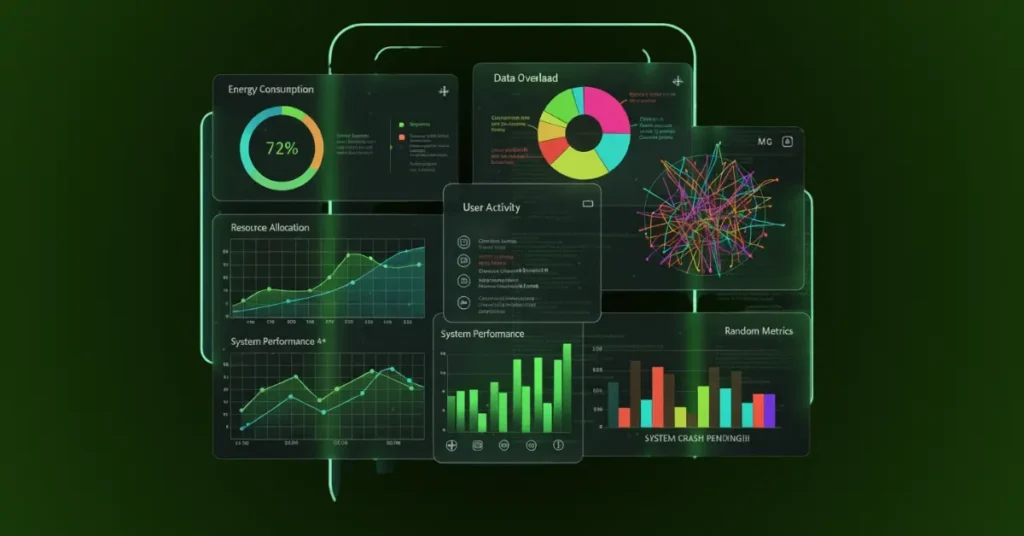
Świetny raport to taki, który nie tylko dobrze wygląda, ale też naprawdę wspiera użytkowników w codziennej pracy. Niestety, czasem nawet proste błędy potrafią pogrzebać całą wartość naszych analiz.
| Dobre praktyki | Złe praktyki |
|---|---|
| Przejrzysta kompozycja i hierarchia informacji | Chaotyczny układ, brak czytelności |
| Ograniczona liczba kolorów, spójna paleta | Tęczowa kolorystyka, brak konsekwencji |
| Proste, czytelne wizualizacje (np. wykresy liniowe, słupkowe) | Przekombinowane typy wykresów, np. kołowe lub bąbelkowe |
| Wyróżnianie kluczowych wskaźników (KPI) | Równy rozmiar i brak podkreślenia ważnych danych |
| Odpowiednia ilość białej przestrzeni | Przeładowanie strony zbyt wieloma elementami |
| Nawigacja i filtry dostępne, ale nie dominujące | Filtry i fragmentatory przytłaczają całą stronę |
| Dodawanie kontekstu: opisy, porównania, storytelling | Surowe liczby bez wyjaśnienia, brak narracji |
| Stosowanie funkcji drill-down/drill-through | Brak możliwości szczegółowej analizy |
| Testowanie raportu z użytkownikami | Projektowanie „do szuflady”, bez feedbacku |
Wizualizacja Power BI z myślą o UX i UI
Dobrze zaprojektowany raport Power BI to coś więcej niż tylko estetyczne wykresy. Przede wszystkim musi on prowadzić użytkownika, łącząc intuicyjne UX i spójne UI. Odpowiednie połączenie tych elementów sprawi, że osoba korzystająca z naszego dashboardu łatwo odnajdzie w nim kluczowe informacje i będzie pewnie się w nim poruszać.
FAQ
Jak zadbać o dobre UX i UI w raportach Power BI?
Aby zadbać o UX i UI w Power BI, należy projektować raporty z myślą o użytkowniku – zadbać o przejrzysty układ, logiczną hierarchię informacji, spójną kolorystykę i czytelną typografię.
Jaki jest związek między UX a UI w kontekście raportów Power BI?
UX określa strategię i sposób prowadzenia użytkownika przez dane, natomiast UI odpowiada za wizualne przedstawienie tych decyzji – kolory, układ, typografię. Oba elementy muszą ze sobą współgrać, by raport był nie tylko ładny, ale też funkcjonalny.
Czy wygląd raportu ma realny wpływ na jego użyteczność?
Tak. Nawet najlepiej przygotowane dane mogą być bezużyteczne, jeśli raport jest nieczytelny lub przeładowany. Estetyka i czytelność (UI) bezpośrednio wpływają na komfort użytkownika i jego zdolność do interpretacji danych (UX)